ニュース

オープンフレームPCケースは埃が溜まりやすい? 実践的なメンテナンスガイド
はい、オープンフレーム型のPCケースはホコリが溜まります。ハードウェアを囲うケースがないため、露出した表面には部屋のホコリが付着しやすく、冷却ファンが空気中の粒子をヒートシンクやラジエーターへと送り込んでしまいます。 だからといって、オープンフレーム型のPCのメンテナンスが難しいとは限りません。構造が露出しているため、ホコリを発見しやすく、パーツへのアクセスも容易というメリットがあります。 実用的な観点で重要なのは、そのPC構成があなたの環境に適しているか、そして冷却パーツを清潔に保てるかどうかです。 オープンフレーム型のPCケースは通常のケースよりホコリが溜まりやすいのか? オープンフレーム型のケースには、多くの密閉型ケースで見られるようなフィルター付きの吸気機構が備わっていないのが一般的です。密閉型ケースの場合、吸気フィルターを適切に設置・メンテナンスすることで、ハードウェアに到達する前にホコリをある程度キャッチできます。 例えば、Fractal DesignのDefine R5には、前面と底面の吸気口にフィルターが搭載されています。これは、ホコリ対策を重視する場合に注目すべき便利な機能です。フィルターの構成を見る。 ただし、「密閉型」だからといってホコリが入らないわけではありません。フィルターの掃除は必要ですし、ケース内部にもホコリは蓄積します。 また、オープンフレーム型のPCがどれだけ早くホコリまみれになるかという問いに、万人に共通する答えはありません。公平に比較するには、室内の状況、設置場所、稼働時間、冷却構成が同じ条件である必要があります。 清潔な机の上に置かれたオープンフレーム型のPCと、ホコリっぽいカーペットの横にあるフィルター付きタワー型PCを比較しても、それは正確な比較とは言えません。 動画:オープンフレーム型PCのホコリとメンテナンス 「Open vs Closed PC Cases」という動画の中で、Hardline Nexus氏がオープンフレーム型と密閉型両方のシステムを維持した経験を語っています。彼によると、オープンフレーム型の方がホコリの蓄積が早いものの、掃除の際には露出しているためアクセスしやすいと述べています。 以下のホコリとメンテナンスに関する議論をご覧ください。動画は、この話題が始まる1分09秒から再生されます。 ビデオ: Open vs Closed PC Cases by Hardline Nexus — YouTubeで視聴する。...
オープンフレームPCケースは埃が溜まりやすい? 実践的なメンテナンスガイド
はい、オープンフレーム型のPCケースはホコリが溜まります。ハードウェアを囲うケースがないため、露出した表面には部屋のホコリが付着しやすく、冷却ファンが空気中の粒子をヒートシンクやラジエーターへと送り込んでしまいます。 だからといって、オープンフレーム型のPCのメンテナンスが難しいとは限りません。構造が露出しているため、ホコリを発見しやすく、パーツへのアクセスも容易というメリットがあります。 実用的な観点で重要なのは、そのPC構成があなたの環境に適しているか、そして冷却パーツを清潔に保てるかどうかです。 オープンフレーム型のPCケースは通常のケースよりホコリが溜まりやすいのか? オープンフレーム型のケースには、多くの密閉型ケースで見られるようなフィルター付きの吸気機構が備わっていないのが一般的です。密閉型ケースの場合、吸気フィルターを適切に設置・メンテナンスすることで、ハードウェアに到達する前にホコリをある程度キャッチできます。 例えば、Fractal DesignのDefine R5には、前面と底面の吸気口にフィルターが搭載されています。これは、ホコリ対策を重視する場合に注目すべき便利な機能です。フィルターの構成を見る。 ただし、「密閉型」だからといってホコリが入らないわけではありません。フィルターの掃除は必要ですし、ケース内部にもホコリは蓄積します。 また、オープンフレーム型のPCがどれだけ早くホコリまみれになるかという問いに、万人に共通する答えはありません。公平に比較するには、室内の状況、設置場所、稼働時間、冷却構成が同じ条件である必要があります。 清潔な机の上に置かれたオープンフレーム型のPCと、ホコリっぽいカーペットの横にあるフィルター付きタワー型PCを比較しても、それは正確な比較とは言えません。 動画:オープンフレーム型PCのホコリとメンテナンス 「Open vs Closed PC Cases」という動画の中で、Hardline Nexus氏がオープンフレーム型と密閉型両方のシステムを維持した経験を語っています。彼によると、オープンフレーム型の方がホコリの蓄積が早いものの、掃除の際には露出しているためアクセスしやすいと述べています。 以下のホコリとメンテナンスに関する議論をご覧ください。動画は、この話題が始まる1分09秒から再生されます。 ビデオ: Open vs Closed PC Cases by Hardline Nexus — YouTubeで視聴する。...

PCIeライザーケーブルで画面が映らない?トラブルシューティング手順ガイド
PCIeライザーケーブルで画面が映らない?トラブルシューティング手順ガイド PCIeライザーケーブルを取り付け、グラフィックボードを装着してPCを起動した際、ファンは回転するもののモニターが真っ暗なままというケースがあります。 ケーブルを交換したり、GPUの故障だと決めつけたりする前に、まずはグラフィックボードをマザーボードに直接取り付けてテストしてください。「ライザー使用時のみ問題が発生するのか」を切り分けることが、解決への重要な第一歩となります。 本ガイドでは、その比較方法、接続確認、PCIe設定、およびテクニカルサポートに連絡する際に必要な情報について解説します。 トラブルシューティングのチェックリスト 以下の手順を順番に確認してください。 モニターの入力設定とディスプレイケーブルの接続を確認する。 GPUをマザーボードに直接取り付けてテストする。 ライザーの両端を確認し、再装着する。 ライザーメーカーのPCIe互換性に関する指示を確認する。 変更を行うたびに再テストする。 可能であれば、正常に動作することが確認されている互換ライザーと比較する。 ハードウェアの取り付け、取り外し、再装着を行う際は、必ずPCをシャットダウンし、電源ユニットのスイッチを切り、コンセントを抜いてください。各コンポーネントのマニュアルに従い、コネクタに無理な力を加えないように注意してください。 1. まずはディスプレイ接続を確認する 特にライザー取り付け時にPCを移動させた場合は、最も単純な箇所から確認を始めましょう。 モニターの電源が入っているか、HDMIやDisplayPortの入力設定が正しいかを確認します。ディスプレイケーブルが両端までしっかりと接続されていることを確認してください。 GPUの出力をテストするには、必ずモニターをグラフィックボードに接続してください。マザーボードのディスプレイコネクタは別の出力であり、機能するかどうかはプロセッサとシステム構成に依存します。 別のディスプレイケーブルやモニターがあればそれを使用し、ビルドを分解する前にディスプレイ側の問題を排除してください。 2. GPUをマザーボードに直接取り付けてテストする ライザーを取り外し、マザーボードのマニュアルに従って、グラフィックボードを適切なPCIeスロットに直接差し込みます。 GPUに必要な電源ケーブルを再接続し、モニターをグラフィックボードに接続してPCを起動します。 GPUが直接接続で動作する場合 これで、ライザーなしの状態ではシステムが画像を出力できるという証拠が得られました。 ライザーの取り付け状態、コネクタの噛み合わせ、ケーブルの状態、メーカーが推奨するPCIe設定に注目して確認を進めてください。この結果により原因の範囲を絞り込めますが、必ずしもケーブルが不良であるとは限りません。 GPUが直接接続でも画面が映らない場合 ライザーが原因であるとは特定できていません。 マザーボードの診断用LEDやエラーコード(もしあれば)を確認し、マザーボードおよびGPUのトラブルシューティング手順に従ってください。BIOS画面まで到達するのか、それ以前で止まるのかを記録しておきます。 直接接続でも失敗する理由が判明するまで、ライザーの買い替えは控えてください。...
PCIeライザーケーブルで画面が映らない?トラブルシューティング手順ガイド
PCIeライザーケーブルで画面が映らない?トラブルシューティング手順ガイド PCIeライザーケーブルを取り付け、グラフィックボードを装着してPCを起動した際、ファンは回転するもののモニターが真っ暗なままというケースがあります。 ケーブルを交換したり、GPUの故障だと決めつけたりする前に、まずはグラフィックボードをマザーボードに直接取り付けてテストしてください。「ライザー使用時のみ問題が発生するのか」を切り分けることが、解決への重要な第一歩となります。 本ガイドでは、その比較方法、接続確認、PCIe設定、およびテクニカルサポートに連絡する際に必要な情報について解説します。 トラブルシューティングのチェックリスト 以下の手順を順番に確認してください。 モニターの入力設定とディスプレイケーブルの接続を確認する。 GPUをマザーボードに直接取り付けてテストする。 ライザーの両端を確認し、再装着する。 ライザーメーカーのPCIe互換性に関する指示を確認する。 変更を行うたびに再テストする。 可能であれば、正常に動作することが確認されている互換ライザーと比較する。 ハードウェアの取り付け、取り外し、再装着を行う際は、必ずPCをシャットダウンし、電源ユニットのスイッチを切り、コンセントを抜いてください。各コンポーネントのマニュアルに従い、コネクタに無理な力を加えないように注意してください。 1. まずはディスプレイ接続を確認する 特にライザー取り付け時にPCを移動させた場合は、最も単純な箇所から確認を始めましょう。 モニターの電源が入っているか、HDMIやDisplayPortの入力設定が正しいかを確認します。ディスプレイケーブルが両端までしっかりと接続されていることを確認してください。 GPUの出力をテストするには、必ずモニターをグラフィックボードに接続してください。マザーボードのディスプレイコネクタは別の出力であり、機能するかどうかはプロセッサとシステム構成に依存します。 別のディスプレイケーブルやモニターがあればそれを使用し、ビルドを分解する前にディスプレイ側の問題を排除してください。 2. GPUをマザーボードに直接取り付けてテストする ライザーを取り外し、マザーボードのマニュアルに従って、グラフィックボードを適切なPCIeスロットに直接差し込みます。 GPUに必要な電源ケーブルを再接続し、モニターをグラフィックボードに接続してPCを起動します。 GPUが直接接続で動作する場合 これで、ライザーなしの状態ではシステムが画像を出力できるという証拠が得られました。 ライザーの取り付け状態、コネクタの噛み合わせ、ケーブルの状態、メーカーが推奨するPCIe設定に注目して確認を進めてください。この結果により原因の範囲を絞り込めますが、必ずしもケーブルが不良であるとは限りません。 GPUが直接接続でも画面が映らない場合 ライザーが原因であるとは特定できていません。 マザーボードの診断用LEDやエラーコード(もしあれば)を確認し、マザーボードおよびGPUのトラブルシューティング手順に従ってください。BIOS画面まで到達するのか、それ以前で止まるのかを記録しておきます。 直接接続でも失敗する理由が判明するまで、ライザーの買い替えは控えてください。...

「Monster Studio B30」登場:展示目的で設計された回転式オープンフレームITXケース
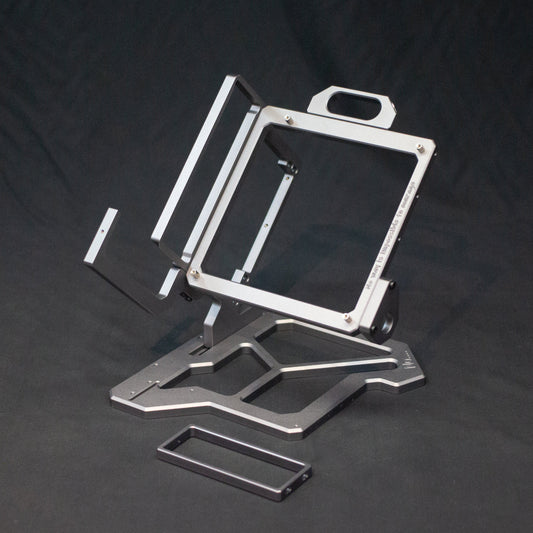
Monster Studio B30は、従来のPCケースではありません。 これは、ハードウェアをあらゆる角度から見せ、調整し、撮影し、展示したいビルダーのために設計された、回転式のオープンフレームITXプラットフォームです。 B30は、2軸360°回転ヒンジシステムを中心に構築されており、オープンフレームPC構築に、よりインタラクティブなアプローチをもたらします。システムを1つの固定位置に置くのではなく、ビルド全体がデスクセットアップ、コンテンツセットアップ、またはショーケース環境の一部となることができます。 SFF愛好家にとって、これはビルドの提示方法を変えるものです。 B30はMini ITXシステム専用に設計されており、レイアウトをコンパクトに保ちながら、ハードウェアに強力な視覚的プレゼンスを与えます。オープンフレームアーキテクチャは、マザーボード、グラフィックスカード、冷却システム、ケーブル、電源を露出し、各コンポーネントを最終デザインの一部に変えます。 B30の中心にあるのは構造強度です。 フレームは10mm厚のソリッド6061アルミニウム合金からCNC加工されており、ケースに剛性とプレミアムな金属構造を与えています。表面はサンドブラストとアルマイト処理で仕上げられ、Monster Studioのデザイン言語にマッチするクリーンな工業的な外観を作り出しています。 その結果、標準的なエンクロージャーというよりも、精密機械加工されたディスプレイプラットフォームのような感触のケースが生まれました。 B30は、ITXマザーボード、ATX/SFX/SFX-L電源、デュアルスロットおよびトリプルスロットグラフィックスカード、120/240/360液冷システムをサポートしています。カスタム水冷ユーザー向けには、120リザーバー構成もサポートしています。 これにより、B30は、クリーンな空冷ITXシステムからハイエンドの液冷ディスプレイセットアップまで、幅広いショーケースビルドに適しています。 オープンなレイアウトはまた、ビルダーが設置、調整、テスト、将来のアップグレード中に、より簡単にアクセスできるようにします。ケーブル配線、冷却の変更、GPUの取り付け、ハードウェアのメンテナンスはすべて、密閉型ケースと比較してより直接的です。 しかし、B30はアクセス性だけではありません。 それはプレゼンテーションについてです。 デュアルダンピング360°回転ヒンジシステムにより、ビルドをさまざまな角度から見ることができ、デスクセットアップ、写真撮影、ビデオコンテンツ、およびハードウェアの詳細を見せることを楽しむユーザーにとって理想的です。カスタムGPU、液冷ループ、ケーブルレイアウト、またはビルド全体の構造を強調したい場合でも、B30はシステムをより自由に表示できます。 これは、ハードウェアを箱の中に隠したくないビルダーのためのケースです。 PC自体をセットアップの一部と見なす人々のためのものです。 B30により、Monster Studioはオープンフレームアルミニウムシャーシデザインへの注力を継続しています。それは、強力な構造、クリーンな機械的美学、無制限のエアフロー、およびコンポーネントの完全な可視性です。 展示のために構築。安定性のために設計。 Monster Studio B30は、PCを機能を超えた、視覚体験の一部にしたいビルダーのための新しいオープンフレームITXケースです。
「Monster Studio B30」登場:展示目的で設計された回転式オープンフレームITXケース
Monster Studio B30は、従来のPCケースではありません。 これは、ハードウェアをあらゆる角度から見せ、調整し、撮影し、展示したいビルダーのために設計された、回転式のオープンフレームITXプラットフォームです。 B30は、2軸360°回転ヒンジシステムを中心に構築されており、オープンフレームPC構築に、よりインタラクティブなアプローチをもたらします。システムを1つの固定位置に置くのではなく、ビルド全体がデスクセットアップ、コンテンツセットアップ、またはショーケース環境の一部となることができます。 SFF愛好家にとって、これはビルドの提示方法を変えるものです。 B30はMini ITXシステム専用に設計されており、レイアウトをコンパクトに保ちながら、ハードウェアに強力な視覚的プレゼンスを与えます。オープンフレームアーキテクチャは、マザーボード、グラフィックスカード、冷却システム、ケーブル、電源を露出し、各コンポーネントを最終デザインの一部に変えます。 B30の中心にあるのは構造強度です。 フレームは10mm厚のソリッド6061アルミニウム合金からCNC加工されており、ケースに剛性とプレミアムな金属構造を与えています。表面はサンドブラストとアルマイト処理で仕上げられ、Monster Studioのデザイン言語にマッチするクリーンな工業的な外観を作り出しています。 その結果、標準的なエンクロージャーというよりも、精密機械加工されたディスプレイプラットフォームのような感触のケースが生まれました。 B30は、ITXマザーボード、ATX/SFX/SFX-L電源、デュアルスロットおよびトリプルスロットグラフィックスカード、120/240/360液冷システムをサポートしています。カスタム水冷ユーザー向けには、120リザーバー構成もサポートしています。 これにより、B30は、クリーンな空冷ITXシステムからハイエンドの液冷ディスプレイセットアップまで、幅広いショーケースビルドに適しています。 オープンなレイアウトはまた、ビルダーが設置、調整、テスト、将来のアップグレード中に、より簡単にアクセスできるようにします。ケーブル配線、冷却の変更、GPUの取り付け、ハードウェアのメンテナンスはすべて、密閉型ケースと比較してより直接的です。 しかし、B30はアクセス性だけではありません。 それはプレゼンテーションについてです。 デュアルダンピング360°回転ヒンジシステムにより、ビルドをさまざまな角度から見ることができ、デスクセットアップ、写真撮影、ビデオコンテンツ、およびハードウェアの詳細を見せることを楽しむユーザーにとって理想的です。カスタムGPU、液冷ループ、ケーブルレイアウト、またはビルド全体の構造を強調したい場合でも、B30はシステムをより自由に表示できます。 これは、ハードウェアを箱の中に隠したくないビルダーのためのケースです。 PC自体をセットアップの一部と見なす人々のためのものです。 B30により、Monster Studioはオープンフレームアルミニウムシャーシデザインへの注力を継続しています。それは、強力な構造、クリーンな機械的美学、無制限のエアフロー、およびコンポーネントの完全な可視性です。 展示のために構築。安定性のために設計。 Monster Studio B30は、PCを機能を超えた、視覚体験の一部にしたいビルダーのための新しいオープンフレームITXケースです。

オープンフレームITXケースと従来型SFFケース:どちらが良い?
スモールフォームファクタ(SFF)のPCビルドは、コンパクトなサイズでパワフルな性能を求める愛好家の間でますます人気が高まっています。 ハードウェアの効率化が進み、GPUの性能も向上する中、自作PCユーザーはエアフロー、 構造的な安定性、そして美しさのバランスが取れた最高のケースデザインを常に追い求めています。 現在、最も議論されている選択肢の一つが、オープンフレームITXケースを使用するか、従来の密閉型SFFケースを使用するかです。 どちらのデザインにも独自の利点がありますが、重視するポイントや期待されるパフォーマンスが異なります。 本ガイドでは、オープンエアITXケースのデザインと従来のSFFケースを比較し、 次回のハイパフォーマンスなビルドに最適なケースソリューションを見つけるお手伝いをします。 オープンフレームITXケースとは? オープンフレームITXケースは、従来のサイドパネルや密閉構造を取り払ったケースデザインです。コンポーネントを 箱の中に閉じ込めるのではなく、オープンエアなレイアウトでハードウェアを露出させる構造になっています。 このオープンエアITXケースのデザインは、以下を提供します: 制限のないエアフロー コンポーネントへの直接アクセス ビルドの視認性 最小限の熱抵抗 従来の密閉型ケースとは異なり、オープンフレームITXケースはエアフローの制限ではなく、構造的な剛性とコンポーネントのレイアウトに重点を置いています。 例えば、現代のアルミニウム製オープンフレームITXケースは、厚みのあるCNC加工パネルを使用することで、 不要な構造的かさばりを排除しつつ安定性を維持しています。 オープンエアITXケースの利点 1. 最大限のエアフロー エアフローは、オープンフレームITXケースの最大の利点です。吸気・排気の経路を制限するサイドパネルがないため、熱が自然に放出されます。 これは特に以下の場合に有益です: ハイパフォーマンスGPU オーバークロックされたCPU 大型のAIO水冷ラジエーター テストベンチ環境 コンパクトな密閉型SFFケースと比較して、熱の蓄積が大幅に低減されます。 アルミニウム製ケースにおいて最大限のエアフローと構造的整合性を求めるなら、精密に設計された オープンフレームITXケースを検討することで、コンパクトな密閉型デザインよりも確かな熱対策と安定性の利点が得られます。...
オープンフレームITXケースと従来型SFFケース:どちらが良い?
スモールフォームファクタ(SFF)のPCビルドは、コンパクトなサイズでパワフルな性能を求める愛好家の間でますます人気が高まっています。 ハードウェアの効率化が進み、GPUの性能も向上する中、自作PCユーザーはエアフロー、 構造的な安定性、そして美しさのバランスが取れた最高のケースデザインを常に追い求めています。 現在、最も議論されている選択肢の一つが、オープンフレームITXケースを使用するか、従来の密閉型SFFケースを使用するかです。 どちらのデザインにも独自の利点がありますが、重視するポイントや期待されるパフォーマンスが異なります。 本ガイドでは、オープンエアITXケースのデザインと従来のSFFケースを比較し、 次回のハイパフォーマンスなビルドに最適なケースソリューションを見つけるお手伝いをします。 オープンフレームITXケースとは? オープンフレームITXケースは、従来のサイドパネルや密閉構造を取り払ったケースデザインです。コンポーネントを 箱の中に閉じ込めるのではなく、オープンエアなレイアウトでハードウェアを露出させる構造になっています。 このオープンエアITXケースのデザインは、以下を提供します: 制限のないエアフロー コンポーネントへの直接アクセス ビルドの視認性 最小限の熱抵抗 従来の密閉型ケースとは異なり、オープンフレームITXケースはエアフローの制限ではなく、構造的な剛性とコンポーネントのレイアウトに重点を置いています。 例えば、現代のアルミニウム製オープンフレームITXケースは、厚みのあるCNC加工パネルを使用することで、 不要な構造的かさばりを排除しつつ安定性を維持しています。 オープンエアITXケースの利点 1. 最大限のエアフロー エアフローは、オープンフレームITXケースの最大の利点です。吸気・排気の経路を制限するサイドパネルがないため、熱が自然に放出されます。 これは特に以下の場合に有益です: ハイパフォーマンスGPU オーバークロックされたCPU 大型のAIO水冷ラジエーター テストベンチ環境 コンパクトな密閉型SFFケースと比較して、熱の蓄積が大幅に低減されます。 アルミニウム製ケースにおいて最大限のエアフローと構造的整合性を求めるなら、精密に設計された オープンフレームITXケースを検討することで、コンパクトな密閉型デザインよりも確かな熱対策と安定性の利点が得られます。...
高性能オープンエアーITX PCケースでパフォーマンスを最大化する
パワフルかつコンパクトなPC環境の構築をお考えですか?それなら、高性能なITX PCケースが最適です。この革新的なケースは、小さなフォームファクターで最高のパフォーマンスを発揮できるよう設計されており、ゲーマーやコンテンツクリエイター、プロフェッショナルの方々に理想的です。 高性能ITX PCケースの優れた点とは? 高性能ITX PCケースは、エアフローと冷却効率を最大化するように特別に設計されており、激しいゲームプレイや負荷のかかる作業中でもパーツを低温に保ちます。最適化されたファン配置やエアフローチャネルなどの高度な機能を備えたこのケースなら、スペースを犠牲にすることなく、ピークパフォーマンスを実現できます。 なぜ高性能ITX PCケースを選ぶべきなのか? コンパクトでありながらパワフルなPCを構築する際、高性能ITX PCケースは完璧な選択肢です。その革新的な設計により、ハイエンドなパーツも簡単に組み込むことができ、小型サイズのため狭いスペースや持ち運び用のセットアップにも最適です。高性能ITX PCケースなら、パフォーマンスとポータビリティの両方を手に入れることができます。 「A45 OPEN AIR ITX SFF PC CASE」でPC環境のポテンシャルを最大限に引き出す PC環境を次のレベルへ引き上げる準備はできていますか?ぜひ「A45 OPEN AIR ITX SFF PC CASE」への投資をご検討ください。このプレミアムなケースは、比類のないパフォーマンスと美観を提供し、エンスージアストやプロフェッショナルにとって最高の選択肢となります。オープンエア設計と最高品質のビルドクオリティを誇るA45 OPEN AIR ITX SFF PC...
高性能オープンエアーITX PCケースでパフォーマンスを最大化する
パワフルかつコンパクトなPC環境の構築をお考えですか?それなら、高性能なITX PCケースが最適です。この革新的なケースは、小さなフォームファクターで最高のパフォーマンスを発揮できるよう設計されており、ゲーマーやコンテンツクリエイター、プロフェッショナルの方々に理想的です。 高性能ITX PCケースの優れた点とは? 高性能ITX PCケースは、エアフローと冷却効率を最大化するように特別に設計されており、激しいゲームプレイや負荷のかかる作業中でもパーツを低温に保ちます。最適化されたファン配置やエアフローチャネルなどの高度な機能を備えたこのケースなら、スペースを犠牲にすることなく、ピークパフォーマンスを実現できます。 なぜ高性能ITX PCケースを選ぶべきなのか? コンパクトでありながらパワフルなPCを構築する際、高性能ITX PCケースは完璧な選択肢です。その革新的な設計により、ハイエンドなパーツも簡単に組み込むことができ、小型サイズのため狭いスペースや持ち運び用のセットアップにも最適です。高性能ITX PCケースなら、パフォーマンスとポータビリティの両方を手に入れることができます。 「A45 OPEN AIR ITX SFF PC CASE」でPC環境のポテンシャルを最大限に引き出す PC環境を次のレベルへ引き上げる準備はできていますか?ぜひ「A45 OPEN AIR ITX SFF PC CASE」への投資をご検討ください。このプレミアムなケースは、比類のないパフォーマンスと美観を提供し、エンスージアストやプロフェッショナルにとって最高の選択肢となります。オープンエア設計と最高品質のビルドクオリティを誇るA45 OPEN AIR ITX SFF PC...